Comments

Hình ảnh

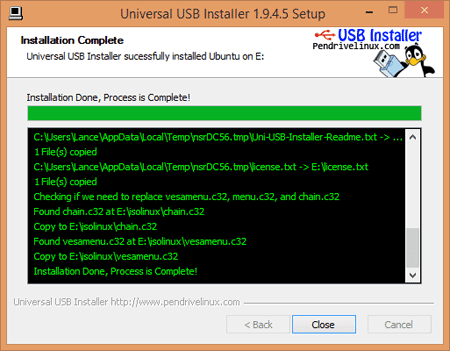
Universal USB Installer-Phần mềm tạo USB Linux Live hiệu quả nhất

Chào các bạn

Với những bạn nào RAM <4GB thì việc cài đặt Vmware dường như là điều khá khó khăn với bạn. Các bạn lại không muốn cài đặt Linux cứng lên HDD của mình. Vậy, các bạn đừng quên Linux có một chức năng rất hay là tính năng chạy trực tiếp từ USB không cần cài đặt. Vậy làm sao để tạo được USB đó. Phần mềm Universal USB Installer sẽ giúp các bạn


Link tải: http://www.pendrivelinux.com/universal-usb-installer-easy-as-1-2-3/
Hình ảnh

Vmware-Workstation 12: Phần mềm ảo hóa Linux xuất sắc

Chào các bạn

VMware Workstation là phần mềm giả lập hệ điều hành,phần mềm ảo hóa mạnh nhất thế giới hiện nay. Qua thời gian dài phát triển,VMware đã chứng tỏ được sức mạnh vượt trội của mình. Hiện VMWare giúp ta có thể giả lập được nhiều hệ điều hành khác nhau, từ Desktop tới Tablet/Mobile. WMare là 1 công cụ mạnh mẽ giả lập 1 mạng cục bộ dành cho các bạn học về mạng máy tính. Linux hay hacking


Một số tính năng chính của VMware Workstation:
  • Khởi động các máy ảo nhờ hỗ trợ EFI.
  • Tích hợp với VMware vCloud Air.
  • Hỗ trợ màn hình có độ phân giải cao.
  • Phân bổ lên đến 2GB bộ nhớ video sang máy ảo.
  • Chạy các ứng dụng trong Windows, Linux và nhiều hơn nữa cùng một lúc mà không cần khởi động lại.
  • Truy cập các máy ảo từ xa chạy trên VMware vSphere và VMware vCenter.
  • Dễ dàng xây dựng các hệ thống máy ảo sau đó sử dụng tính năng kéo và thả để upload lên VMware vSphere.
  • Hoạt động như là một server đối với các ứng dụng host để áp dụng cho các tổ chức doanh nghiệp.
  • Xây dựng và thử nghiệm các ứng dụng đa tầng trên một máy tính một cách đáng tin cậy.

Ở phiên bản mới này:
Bổ sung thêm rất nhiều tính năng khác
Hỗ trợ đã được thêm vào các hệ điều hành sau đây:

  • Windows 10 mới nhất
  • Ubuntu 15.04
  • Fedora 22
  • CentOS 7.1
  • RHEL 7.1
  • Oracle Linux 7.1
  • VMware Project Photon

Đồ họa:

  • DirectX 10
  • OpenGL 3.3

Nhưng cải tiến khác:


  • Performance improvements for suspending and resuming encrypted virtual machines
  • Hỗ trợ độ phân giải cao 4K
  • Support for multiple monitors with different DPI settings
  • Echo cancellation for voice and video calls with Microsoft Lync and Skype
  • Added USB 3.0 support to Windows 7 virtual machines (with the latest Intel USB driver)
  • Improved standard installer
  • Respect left-handed mouse setting on Windows host
  • Unity mode on Linux guest and host operating systems
Yêu cầu phần cứng:
  • RAM: 4 GB trở lên, vì chắc không ai muốn máy ảo của bạn chạy chậm như rùa với lượng Ram ít ỏi.
  • CPU: Intel Core i3, Core i5 hay Core i7 cứ khỏe là được vì chúng có hỗ trợ tập lệnh ảo hóa Intel Virtualization VT-x.
  • Disk: nếu có điều kiện bạn nên sử dụng SDD để đem lại trải nghiệm Linux một cách mượt mà nhất, nhưng HDD cũng được nhưng hiệu năng chắc chắn sẽ thua SSD.
Key kích hoạt bản quyền

5A02H-AU243-TZJ49-GTC7K-3C61N
VZ1XR-66GEM-H899Q-35P59-P688A
FZ59H-2QDE5-M8EZP-DNPZ9-N6AC8
CY740-8MG55-H8ELQ-VQN7E-MP0C4
GV1H2-D4F95-089EP-ZNM7C-WCKR2
VC7R8-DZE9K-4819Y-M4WXG-Z6UYA
GZ1H2-6FD80-0843Z-4GMQC-PVUR2
UY14A-88E1P-M88AZ-5YQE9-YLHG0
VG5XK-DTYEM-M887P-DYZXE-Q72V6
CZ3WA-AXZ8Q-489VP-A6Z7V-P20Z4
VV31H-A8Z1J-H84PZ-57NEG-XFRF4
CY5M8-FGF42-M8DUQ-AMY7G-NAH92
UA1HR-FFZEQ-489HY-YGQ5C-NZHZ8
AG5DH-8HF42-081UZ-XDM5C-X3UD6
UY7JA-0HY85-M81VZ-DGZ7E-YUUR2
AZ5EA-A2Y45-H893Y-ZYZZT-Z6RYD
CA118-A0Y1M-089YQ-Y4XE9-PQAG0
GY1NR-A5XD4-0815Y-GGQQT-ZA8ED
CA5H2-64Z1J-489PQ-UWNQZ-ZZ2A0
CC5RR-46D43-080PY-TXWGX-QAKW6
UG11H-F8G11-M885Y-CFY5Z-Q3H9D
GZ3N2-02WE2-489ZZ-UEYXG-PG8V2
VC31K-DZYD3-089LY-HYQEX-W3RV6
UC3R8-A2X14-H80WP-Q5YET-QGAU8
UV70U-A6E17-H8DGP-5XNE9-WCAD4
CV3T0-DYGDK-480RY-LNZ7T-YU2F4

Video hướng dẫn cài đặt


Hình ảnh

Tổng hợp Link tải ISO các hệ điều hành Linux (Liên tục Update)

Hôm nay mình xin gửi tới các bạn list các link Download một số Distro của hệ điều hành Linux. Nếu các bạn thấy còn thiếu hay cần Update thêm Link nào vui lòng cmt bên dưới để mình bổ sung


Desktop/Service Linux Distros (Các hệ điều hành Linux bình thường-Chức năng như Windows)
Android-x86: http://www.android-x86.org/download
Arch: https://www.archlinux.org/download/
CentOS: https://www.centos.org/download/
CubLinux: https://cublinux.com/
Debian: http://www.debian.org/CD/live/
Elementary: http://elementary.io/
Fedora: https://getfedora.org/en/workstation/download/
Knoppix: http://www.knopper.net/knoppix-mirrors/index-en.html
Linux Lite: https://www.linuxliteos.com/download.html
Linux Mint: https://www.linuxmint.com/download.php
LXLE linux: http://www.lxle.net/download
Mageia: http://www.mageia.org/en/downloads/
Manjaro: http://manjaro.github.io/download/
OpenSuse : https://software.opensuse.org/421/en
PCLinuxOS:http://www.pclinuxos.com/get-pclinuxos/
Phonenix OS: http://www.phoenixos.com/en/download_x86
Remix OS:http://www.jide.com/remixos-for-pc
Sabayon: http://www.sabayon.org/download
Slackware: http://mirrors.slackware.com/slackware/slackware-iso/
Ubuntu: http://www.ubuntu.com/download/desktop
Zorin OS: http://zorinos.com/download.html

Hacker Distro (Hệ điều hành Linux dành riêng cho Hacker và chuyên gia bảo mật
ArchAssault: https://archassault.org/download/
Backbox: https://backbox.org/download
BlackArch : http://blackarch.org/downloads.html
Caine Linux: http://www.caine-live.net/page5/page5.html
DEFT-Z:  http://na.mirror.garr.it/mirrors/deft/
Fedora Live Security: https://labs.fedoraproject.org/security/download/
Kali Linux: https://www.kali.org/downloads/
Network Security Toolkit: http://sourceforge.net/projects/nst/
Node Zero https://sourceforge.net/projects/nodezero/
Parrot OS : https://www.parrotsec.org/download.fx
Tails: https://tails.boum.org/install/
Wifislax: http://www.wifiway.org/
Weakerthan: http://www.weaknetlabs.com/

Hình ảnh

[Linux cho người mới bắt đầu] Bài 1: Chuẩn bị

(Một số link trong bài còn chưa hoàn thiện, sẽ được Update trong thời gian sớm nhất)

Hiện tại để phục vụ một số bạn mới làm quen, chưa có kiến thức gì về Linux. Hôm nay mình quyết định viết loạt bài Linux cho người mới bắt đầu để cung cấp những kiến thức cơ bản nhất về Linux cho các bạn


A. Một số chuẩn bị cơ bản về phần cứng

  1. Máy tính hoặc laptop: 1 hoặc 2 cái tùy điều kiện
  2. Từ 1 đến 3 cái USB từ 4GB trở lên: Các bạn không nhất thiết phải mua đồ mới, đồ cũ cũng xài được. Lưu ý có 2 loại là USB 2.0 và 3.0 thì mua 2.0 cho mình. Để đảm bảo khi boot không bị lỗi
  3. USB Wifi (Với những bạn nào không dùng máy Laptop): Giá khoảng 200k. Bạn nào chư biết nó là cái gì thì serach Google
  4. Mạng: Cả Wifi lẫn mạng dầy (Sau này nói sau), nhưng nhớ đặt modem và máy ở chỗ nào thuận lợi để khi cần còn cắm được mạng dây vào
B. Kiểm tra cấu hình máy

Thực ra có nhiều phần mềm giúp chúng ta làm việc này. Nhưng ở đây các bạn chỉ cần phải chuột vào This PC (My Computer) chọn Properties và xem các thông số sau (Ghi nhớ nhé để phục vụ cho các bài sau này)
  • Windows Edition: Phiên bản Windows chúng ta đang cài
  • Processor: Tên bộ vi xử kí
  • RAM
  • System type: 32-bit hay 64-bit
(Lưu ý: Máy nào RAM >4GB mà System type là 32 bit thì phải cài lại Windows phiên bản 64 bit nhé)

C. Cài đặt trình ảo hóa (Với các máy RAM 4GB trở lên)
Ở đây mình khuyên các bạn sử dụng Vmware Workstation. Các bạn xem cách cài ở bài viết này
Vmware-Workstation 12: Phần mềm ảo hóa Linux xuất sắc

D. Tải phần mềm tạo USB Linux Live (Với các máy RAM 2GB trở lên)
Các bạn xem cách làm ở bài viết này
Mong các bạn Newbie sẽ sớm làm chủ được hệ điều hành Linux